 Conectando sua presença digital

Neste artigo
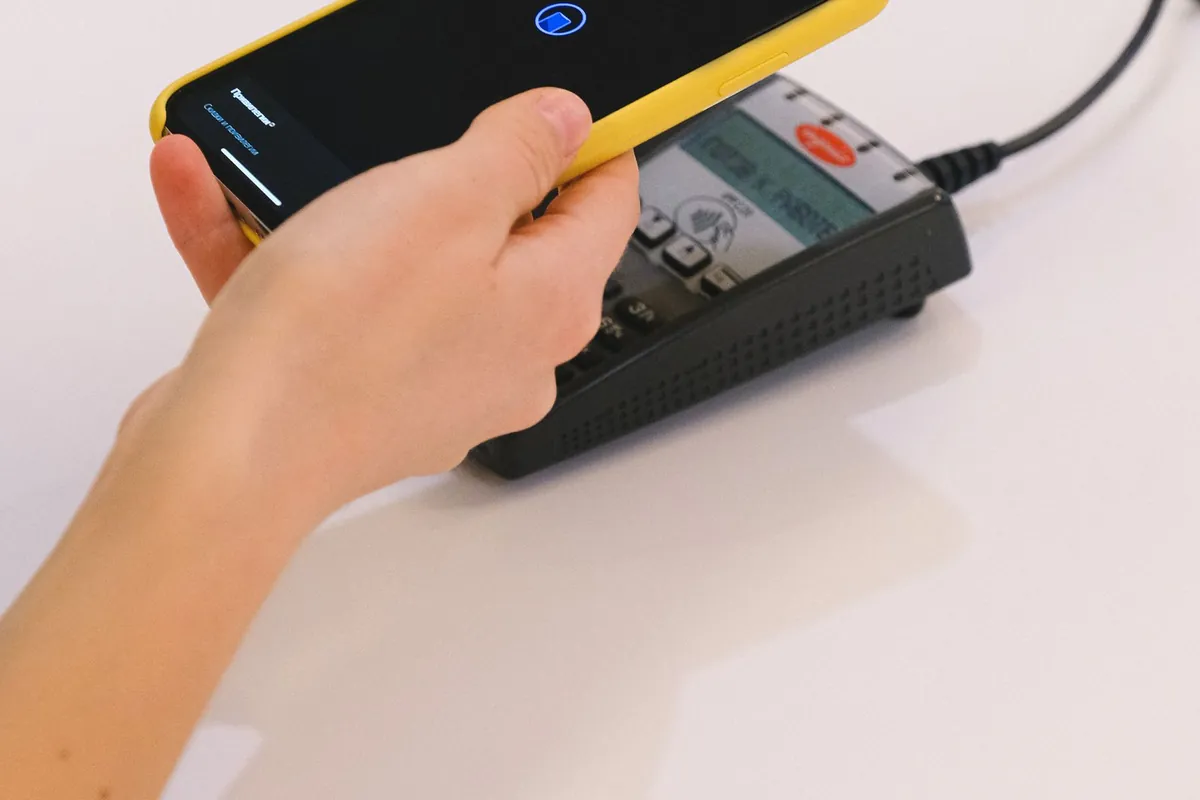
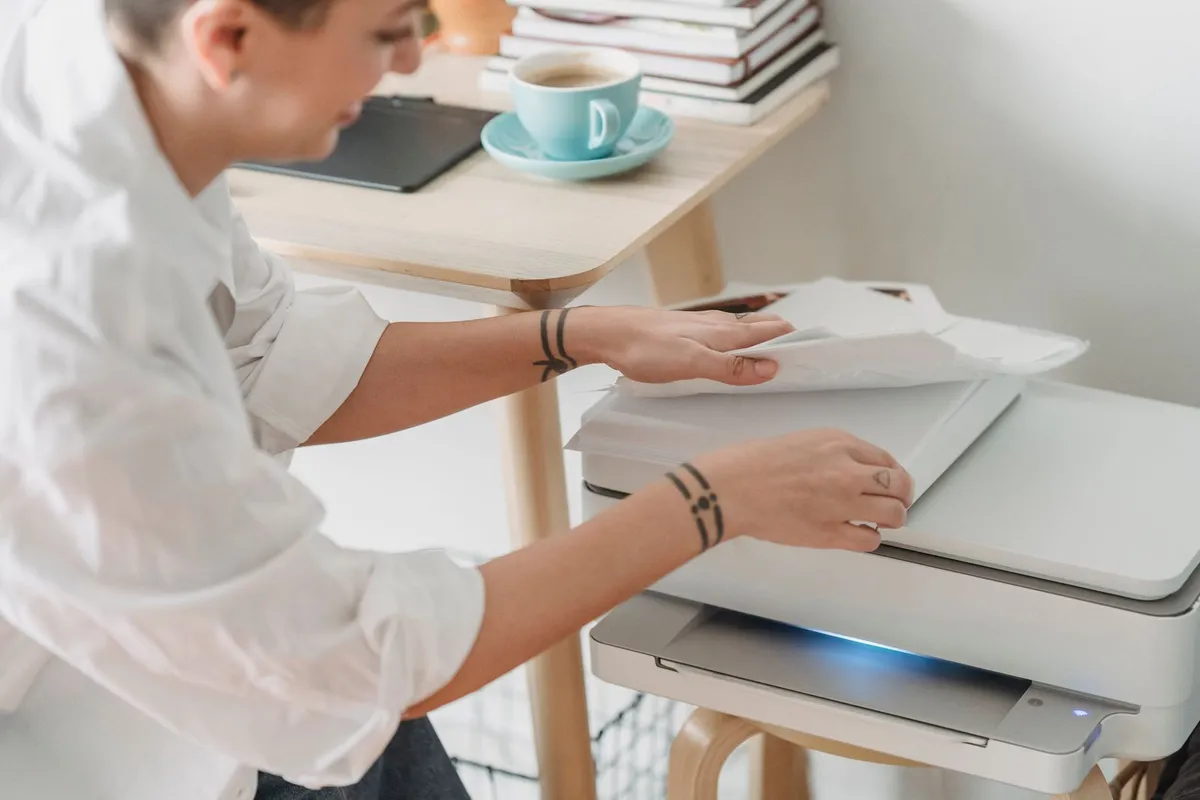
Precisar imprimir um documento e só ter o celular na mão já foi motivo de correria. Hoje, o próprio celular conversa com a impressora pelo Wi-Fi, sem cabo e sem instalar nada além do que já vem no aparelho. O documento sai impresso em poucos toques, direto da tela.

Imprimir pelo celular não é novidade — é o padrão
Durante anos, imprimir exigia computador, cabo e um programa instalado. O celular mudou isso: os sistemas atuais trazem a impressão embutida, e as impressoras modernas entram na rede Wi-Fi da casa ou do escritório sozinhas. O resultado é que o documento que está na tela vai para o papel sem intermediários.
Isso vale para documentos de texto, boletos, comprovantes, fotos e arquivos em PDF. O que muda é a preparação: arquivo em PDF mantém a formatação igual em qualquer impressora, enquanto foto pede o tamanho original para sair nítida. Entender essa diferença evita a maior parte das frustrações.
Como funciona a impressão sem fio
O celular e a impressora conversam pela mesma rede Wi-Fi: o celular encontra a impressora, envia o arquivo e a impressora executa. Não há cabo, não há pen drive e não há aplicativo extra — a função de imprimir já vem no menu de compartilhamento do celular, junto com enviar por mensagem e salvar arquivo.
Na hora de imprimir, o celular mostra as opções: quantas cópias, quais páginas, cor ou preto e branco, frente e verso quando a impressora permite. A pré-visualização na tela mostra exatamente o que vai sair no papel — é nela que se percebe se o documento está cortado ou com a margem errada.
O formato do arquivo decide o resultado
PDF é o formato mais seguro para imprimir: ele trava a formatação e sai igual em qualquer impressora. Arquivos de texto editáveis podem mudar de aparência conforme o aplicativo que abre. Antes de imprimir um documento importante, converta para PDF e confira a pré-visualização.
Passo a passo da primeira impressão
Na primeira vez, confira estes pontos, nesta ordem:
- Coloque celular e impressora na mesma rede Wi-Fi: sem a mesma rede, eles não se enxergam.
- Deixe a impressora ligada, com papel e tinta: parece óbvio, e é o motivo mais comum de impressão que não sai.
- Abra o documento no celular: toque em compartilhar e escolha imprimir na lista de opções.
- Escolha a impressora e confira a pré-visualização: veja as páginas na tela antes de gastar papel.
- Ajuste cópias e páginas e toque em imprimir: o arquivo segue para a impressora em segundos.
Se a impressora não aparecer na lista, desligue e ligue o Wi-Fi do celular e reinicie a impressora: ela entra na rede de novo e aparece na lista em seguida.
Exemplos práticos
Um boleto para pagar: abra o PDF no celular, toque em compartilhar, escolha imprimir e pronto — o boleto sai com o código legível, sem precisar ligar o computador. O mesmo vale para comprovantes, passagens e contratos curtos.
Outro exemplo é a foto da família: envie a foto em tamanho original para a impressora e escolha o papel fotográfico, se houver. Foto enviada em tamanho reduzido sai borrada — o problema não é a impressora, é o arquivo que chegou pequeno.
O documento sai impresso em poucos toques, direto da tela.
Erros comuns para evitar
Estes erros estragam a impressão pelo celular:
- Imprimir sem olhar a pré-visualização: documento cortado e página errada só aparecem no papel.
- Enviar foto em tamanho reduzido: a impressão sai borrada e o papel é desperdiçado.
- Esquecer que a impressora está em outra rede: celular numa rede e impressora noutra não se encontram.
- Deixar a impressora desligada por semanas: tinta parada resseca e a primeira impressão sai falhada.
Conclusão
Imprimir do celular é uma daquelas funções que, depois que entram na rotina, ninguém entende como vivia sem. Mesma rede Wi-Fi, arquivo em PDF, pré-visualização conferida: com esses três cuidados, o documento sai certo na primeira tentativa — em casa, no escritório ou na copiadora.
Coloque em prática com a AMZX
Organize seus documentos e links numa página só na AMZX e acesse tudo de qualquer aparelho, na hora de imprimir. E para continuar, veja mais dicas de Tecnologia no blog.