 Conectando sua presença digital

Neste artigo
O e-mail no celular é a porta de entrada para trabalho, contas, confirmações e avisos importantes. Configurado do jeito certo e com uma rotina de organização, ele deixa de ser uma fonte de estresse.
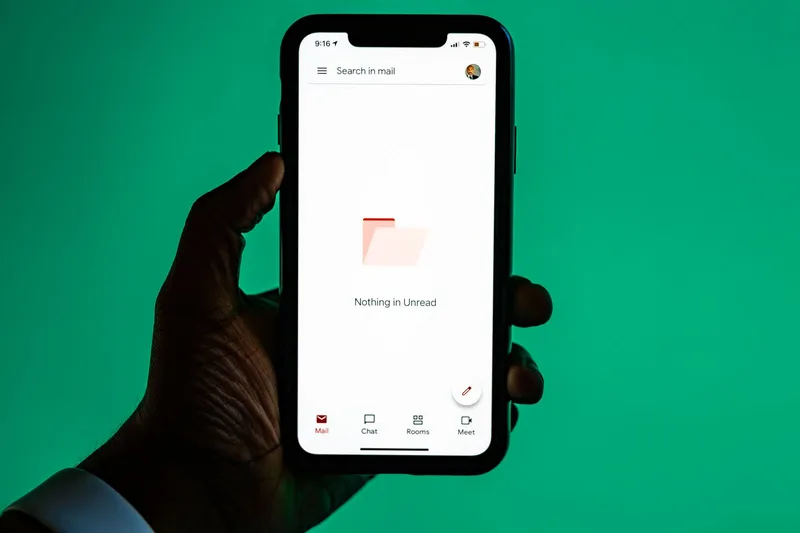
A caixa de entrada do celular acumula de tudo: mensagens de trabalho, boletos, confirmações de compra, newsletters, avisos de aplicativos e promoções. Sem organização, encontrar uma mensagem importante no meio dessa mistura vira uma busca demorada, e mensagens urgentes se perdem entre ofertas que ninguém pediu.
Configurar o e-mail no celular é o primeiro passo, mas a organização é o que mantém o sistema funcionando. Com as contas certas conectadas, as notificações ajustadas e uma rotina simples de arquivamento, a caixa de entrada fica leve, as mensagens importantes aparecem na hora certa e nada se perde no caminho.
Como funciona o e-mail no celular
O aplicativo de e-mail do celular se conecta à sua conta e baixa as mensagens, mantendo uma cópia no aparelho e outra no servidor. Isso significa que uma mensagem lida no celular aparece como lida no computador, e um e-mail apagado em um lugar some nos dois. Essa sincronização é o que permite começar uma resposta no celular e terminar no computador sem perder nada.
É possível conectar várias contas no mesmo aplicativo, pessoal e profissional, e alternar entre elas com um toque. Cada conta pode ter suas próprias configurações de notificação, de assinatura e de sincronização, o que ajuda a separar os mundos sem carregar dois aplicativos. O cuidado principal é saber qual conta está ativa antes de responder, para não enviar uma mensagem de trabalho pelo e-mail pessoal.
Organize a caixa de entrada com pastas e filtros
A organização começa com o uso de pastas e marcadores para separar os assuntos: trabalho, contas a pagar, compras e assuntos pessoais. Os filtros automáticos ajudam ainda mais, movendo as newsletters para uma pasta própria e destacando as mensagens de remetentes importantes. Combinado com o hábito de arquivar o que já foi resolvido e apagar o que não serve, esse sistema mantém a caixa de entrada com poucas mensagens visíveis e tudo o mais guardado no lugar certo.
Passo a passo para configurar o e-mail
- Abra o aplicativo de e-mail do celular e toque na opção de adicionar conta.
- Escolha o tipo de conta e digite o endereço de e-mail e a senha.
- Confirme a verificação, se o sistema pedir um código ou uma aprovação no aparelho.
- Ajuste a frequência de sincronização e o período de mensagens a manter no aparelho.
- Configure as notificações para receber avisos só das mensagens importantes.
- Crie pastas ou marcadores para organizar os assuntos e ative os filtros automáticos.
Exemplos práticos de organização
A organização do e-mail se adapta a cada rotina. Veja como aplicar na prática.
- Para o trabalho, crie uma pasta por projeto e arquive as mensagens resolvidas ao fim do dia.
- Para as contas a pagar, marque os boletos com estrela e arquive depois de pagar.
- Para as newsletters, crie um filtro que as envie direto para uma pasta de leitura posterior.
- Para as viagens, guarde as confirmações de reserva em uma pasta própria e encontre tudo rápido.
Uma caixa de entrada organizada não é sorte: é um sistema simples repetido todos os dias.
Erros comuns para evitar
- Deixar as notificações de todas as contas ligadas e ser interrompido por cada promoção que chega.
- Responder mensagens de trabalho pela conta pessoal por não conferir qual conta está ativa.
- Acumular milhares de mensagens na caixa de entrada sem arquivar ou apagar nada.
- Ignorar os filtros automáticos e organizar tudo manualmente, perdendo tempo todos os dias.
- Apagar mensagens importantes sem conferir, confiando que elas estarão em outro lugar.
Conclusão
O e-mail no celular funciona melhor quando a configuração está certa e a organização virou hábito. Conecte as contas com calma, ajuste as notificações, use pastas e filtros e arquive o que já foi resolvido. Com a caixa de entrada leve e organizada, as mensagens importantes chegam na hora certa e você ganha tempo e tranquilidade em todos os dias.
Coloque em prática com a AMZX
Se você cria ferramentas e integrações, a documentação para desenvolvedores da AMZX pode ajudar você a ir além no uso da tecnologia.